


2012年、5月21日。名古屋では932年ぶりと言われる金環日食が見られます。
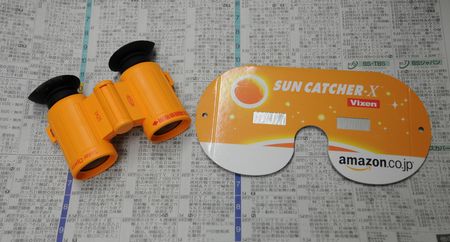
日食グラスは、前の日食の時に買いましたが、今回、太陽観察専用オペラグラスも購入。
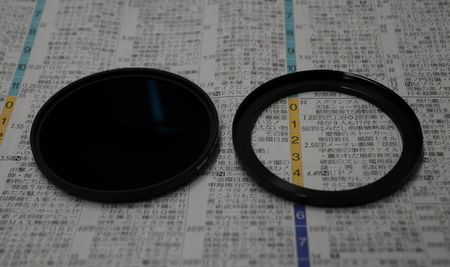
300ミリの望遠レンズに減光フィルターを付けて、準備完了。しかし、減光フィルターは光量を減らしてくれますが、赤外線はカットしてくれません。ファインダーを覗いて太陽を見ると目を痛めるので、液晶画面で見るように設定。それでも、液晶画面の向こうには太陽が有るので、太陽を見ないために、遮蔽板をカメラに被せます。遮蔽板と言っても、買い物袋を切っただけのもの。

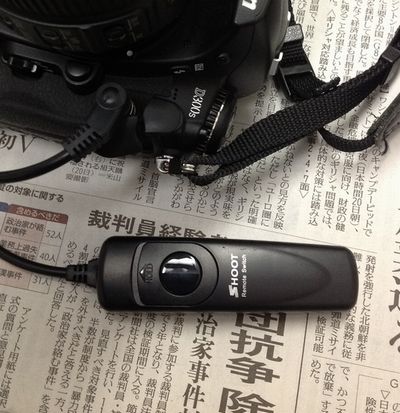
3脚にセットしてあっても、シャッターボタンを押すとぶれる可能性が有るので、リモコンのシャッターボタンを使います。
露出を適正に合わせるのは非常に難しいので、すこしずつ露出を変えて、9枚連写するように設定。
小さな液晶画面で、クリアに撮れたかどうか確認するのは困難なので、画像データをワイヤレスで転送してくれるメモリカードを使用。
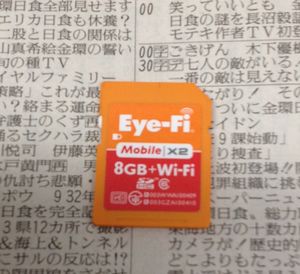
シャッターが押される都度、画像データはメモリカードに内蔵された通信機能によって、iPadに転送されます。iPadの画面で確認しながら撮影する事にします。

準備はOK。しかし、空は厚い雲で覆われています。時々雲が薄くなった時にこんな具合に太陽が見えます。果たして今日、日食が見えるのか?
☆ 画像をクリックすると、大きくなります。
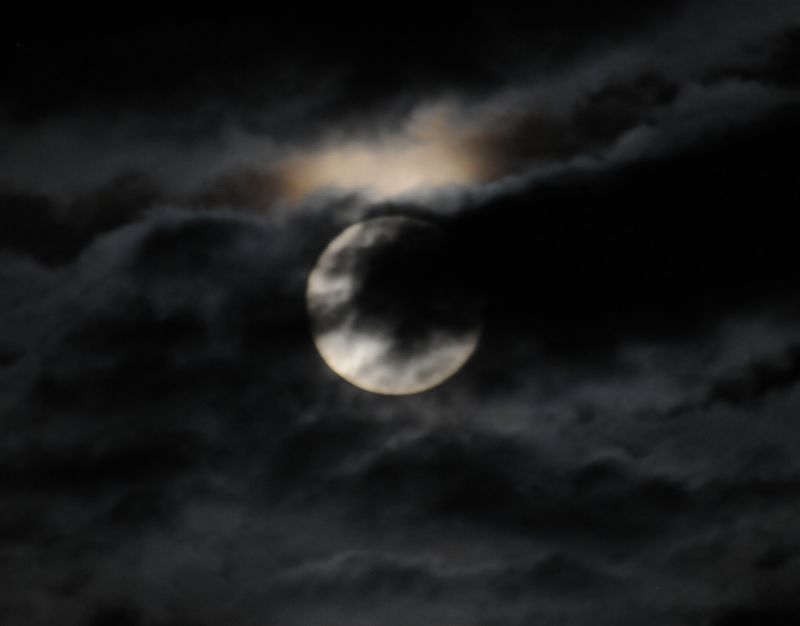
雲よ無くなれ、と念じていると、突如雲間から太陽が顔を見せました。すでに右上が欠けています。
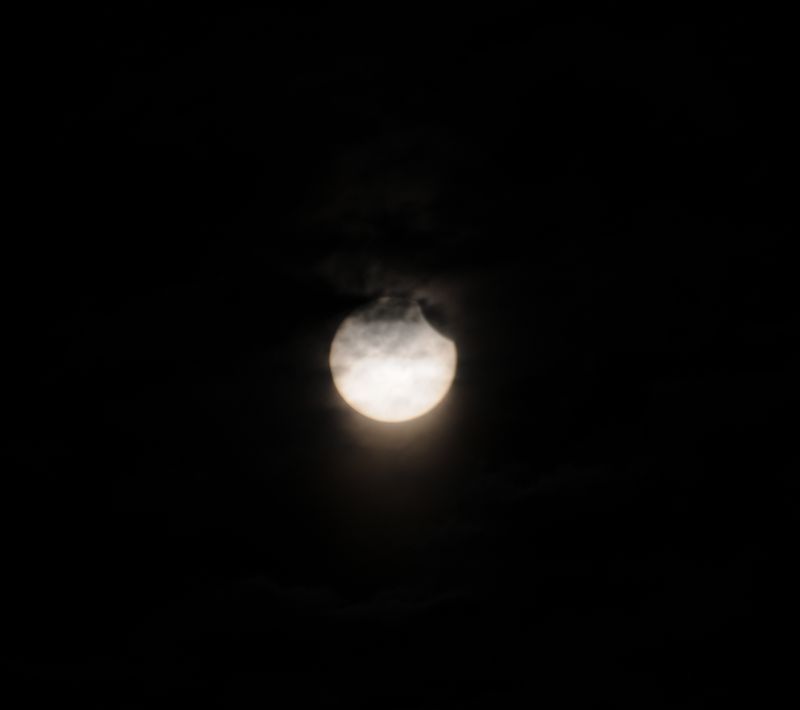
撮影ポイントは家の前の道路。上には電線が一杯。電線をよけて撮ろうとすると、車に轢かれる可能性有り。まあ、金環が始まる頃にはかなり位置が変わるので大丈夫なはず。心配なのは天気。

うーん、残念。厚い雲がしっかり空を覆っています。時々雲が薄くなり、太陽が顔を出します。すでにこんなに食われています。
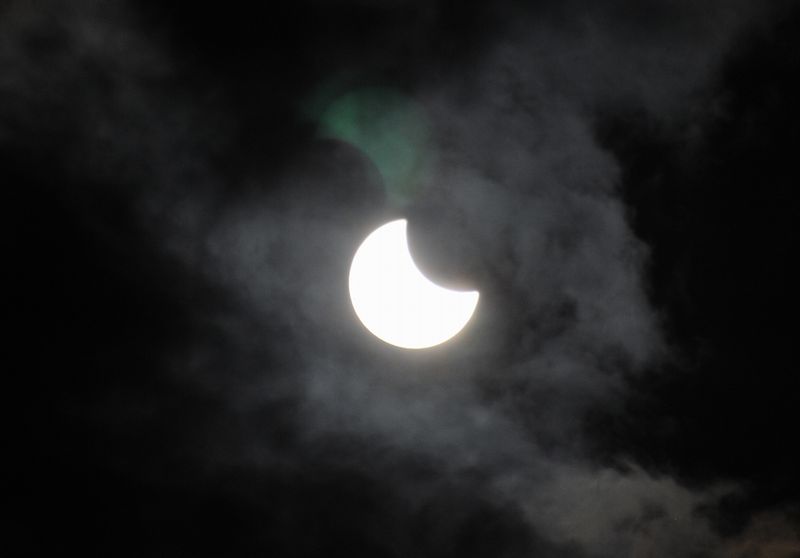
見えたのは一瞬。再び雲に覆われ、次に見えた時はこんなに食われています。早く雲が移動してくれないと金環を見るのは無理か。
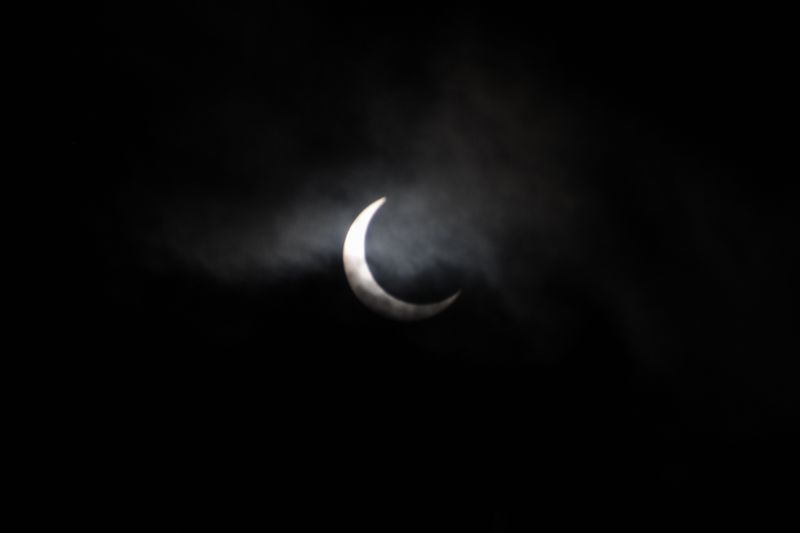
おお、見えた。金環まであとわずか。頑張れ!
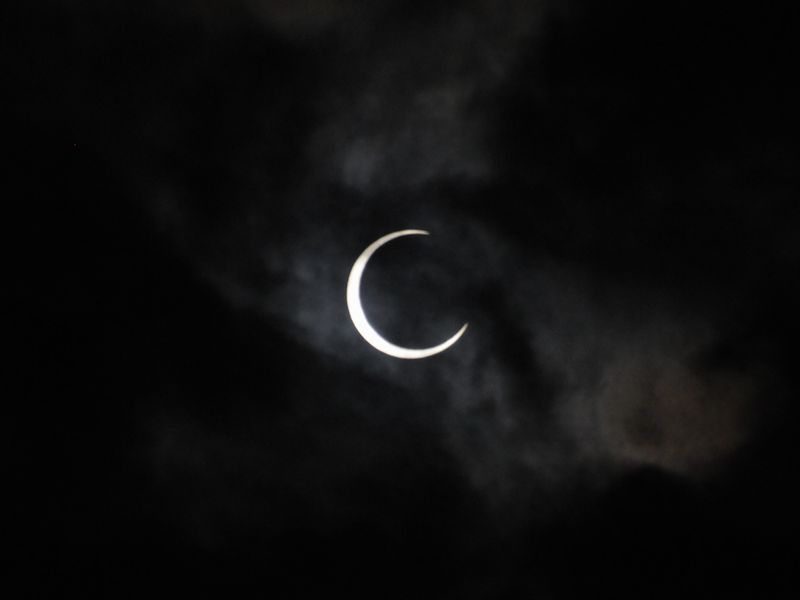
残念! また雲に覆われた。次に顔を出した時はすでに金環は完成。金環になる瞬間は見ることがかないませんでした。中区の科学館からのテレビ放送では金環になる瞬間が綺麗に見えていましたね。場所が違うと駄目と言う事ですね。
名古屋は、金環日食エリアの中心線から少し離れているので、月は太陽の中心を通らず、すこし下の方を横切って行く感じですね。
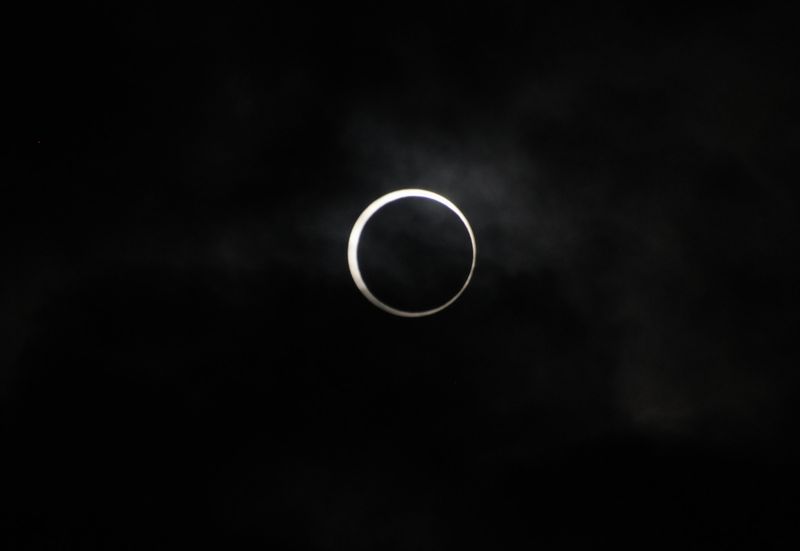
一瞬見えた金環も、すぐにこのとおり。
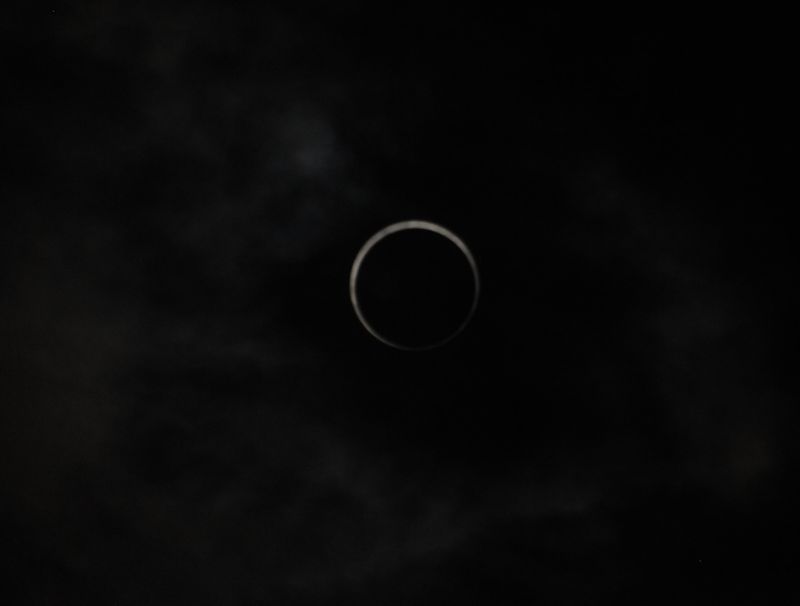
お、また見えた! 金環は終わりがけ。
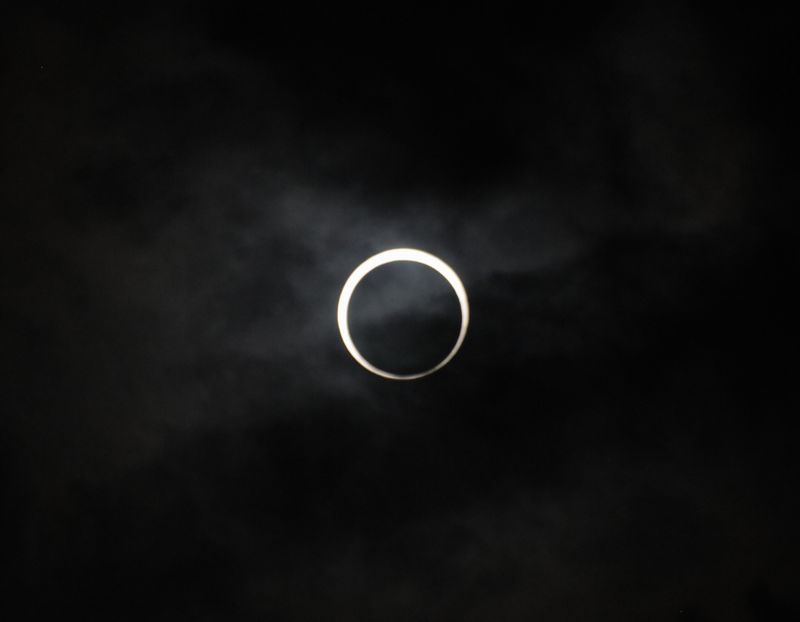
次に見えた時は、すっかり輪が切れています。
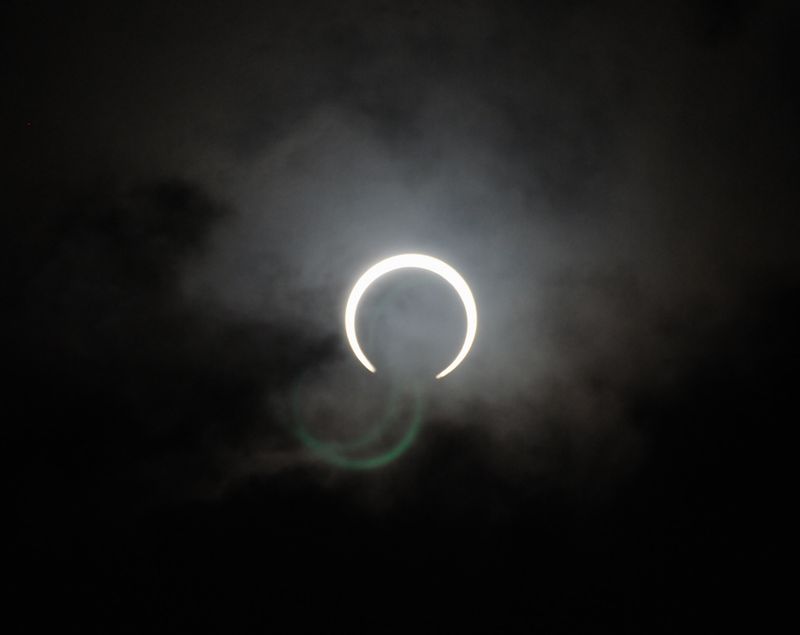
ちらっと見えては隠れ、ちらっと見えては隠れを繰り返し、やっと雲が無くなってきました。輪はもう半分くらいになっています。
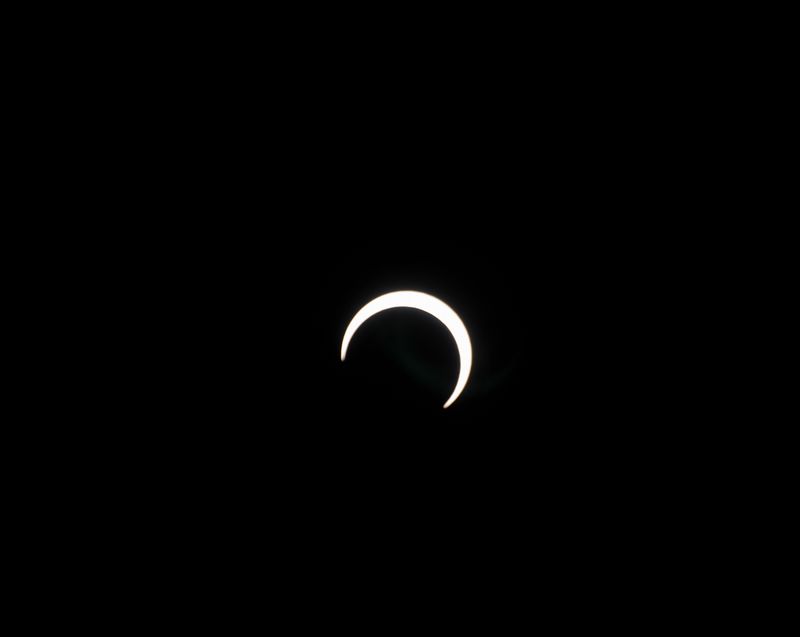
雲は綺麗に無くなり、いい天気になりました。あと1時間早く雲が移動したら良かったのに。
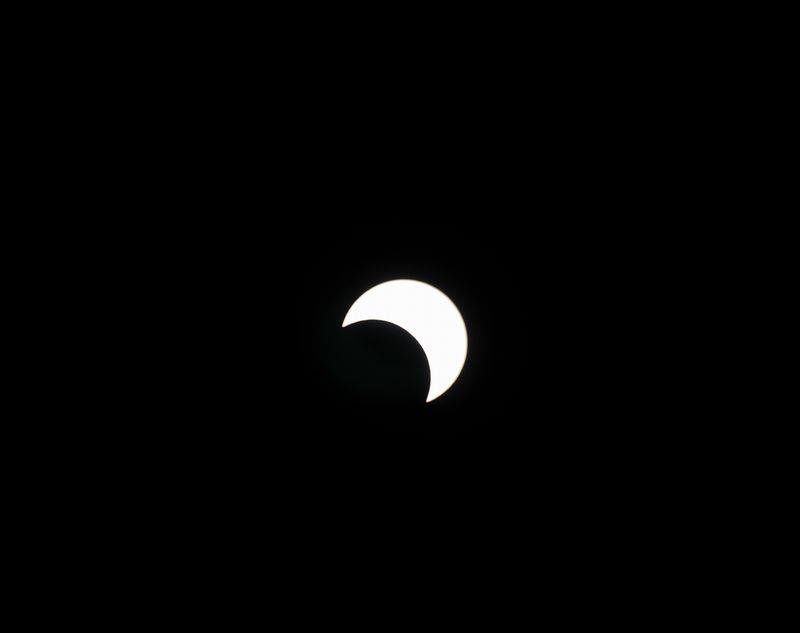
レンズの鏡胴の中で光が反射しているのでしょうね。面白い絵ができました。
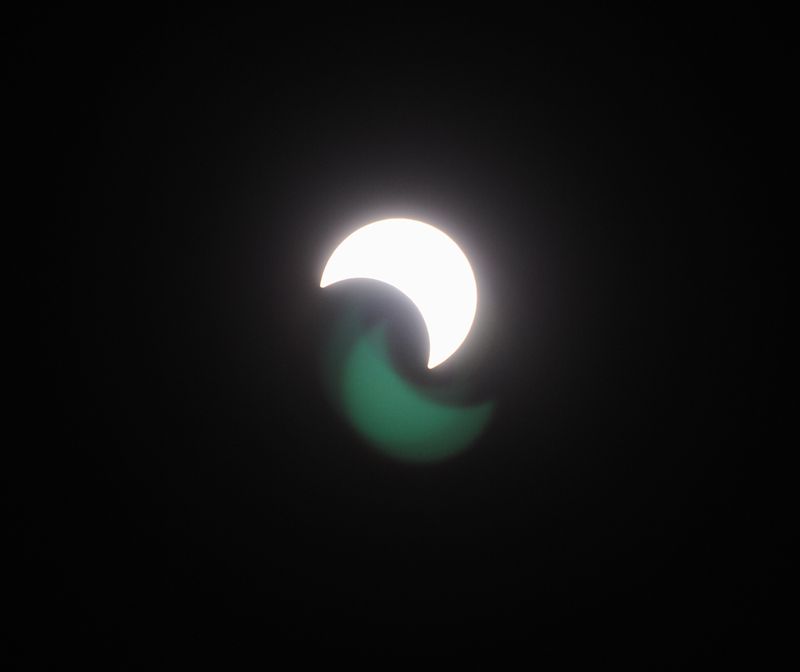
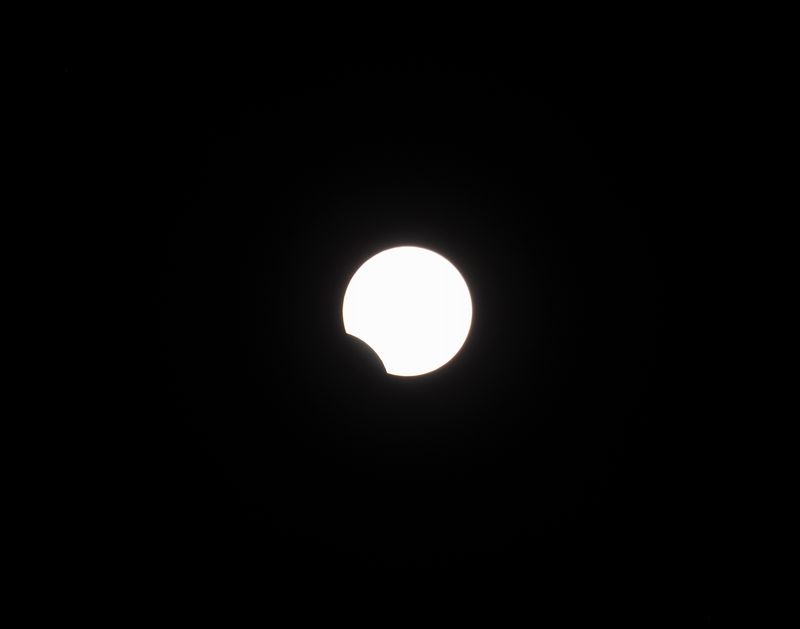
もう月も離れかけています。こうして見ると、薄雲を通して見た方が風情が有るかな。
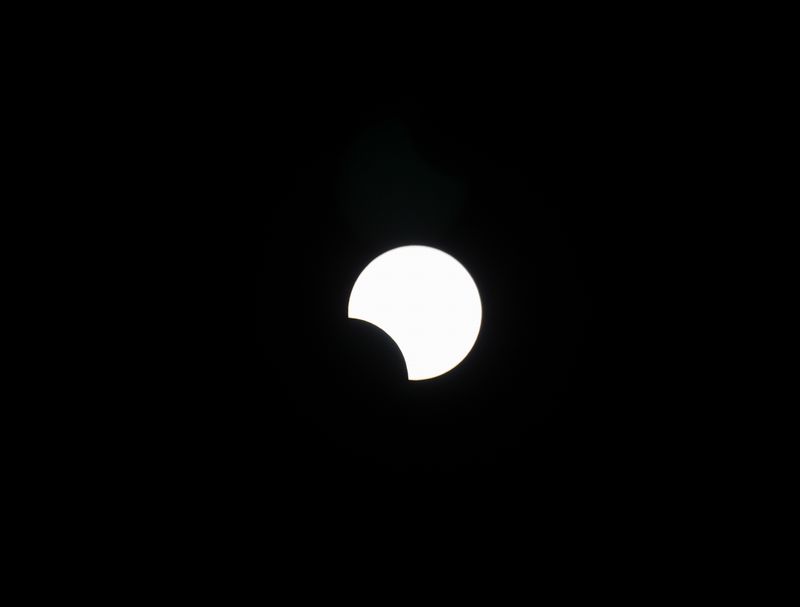
もうすぐ終わりです。
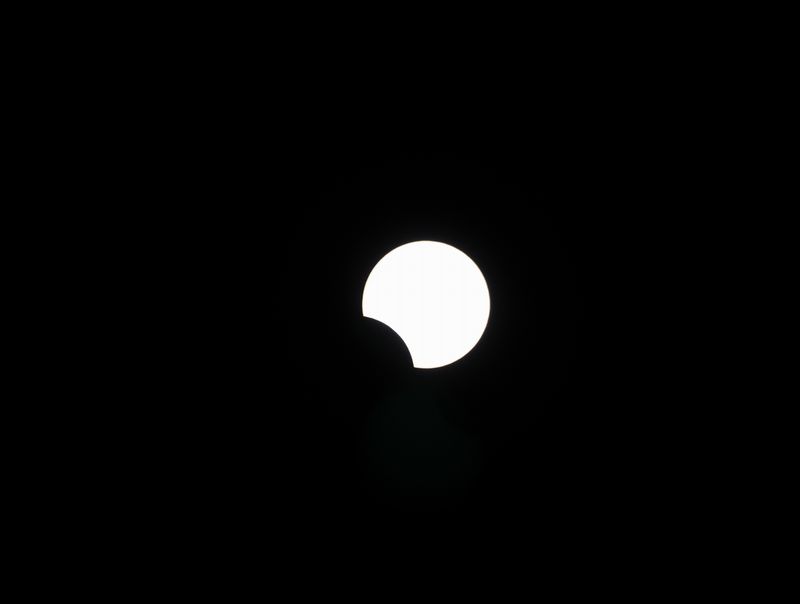
これにて撮影終了。次は29年後。
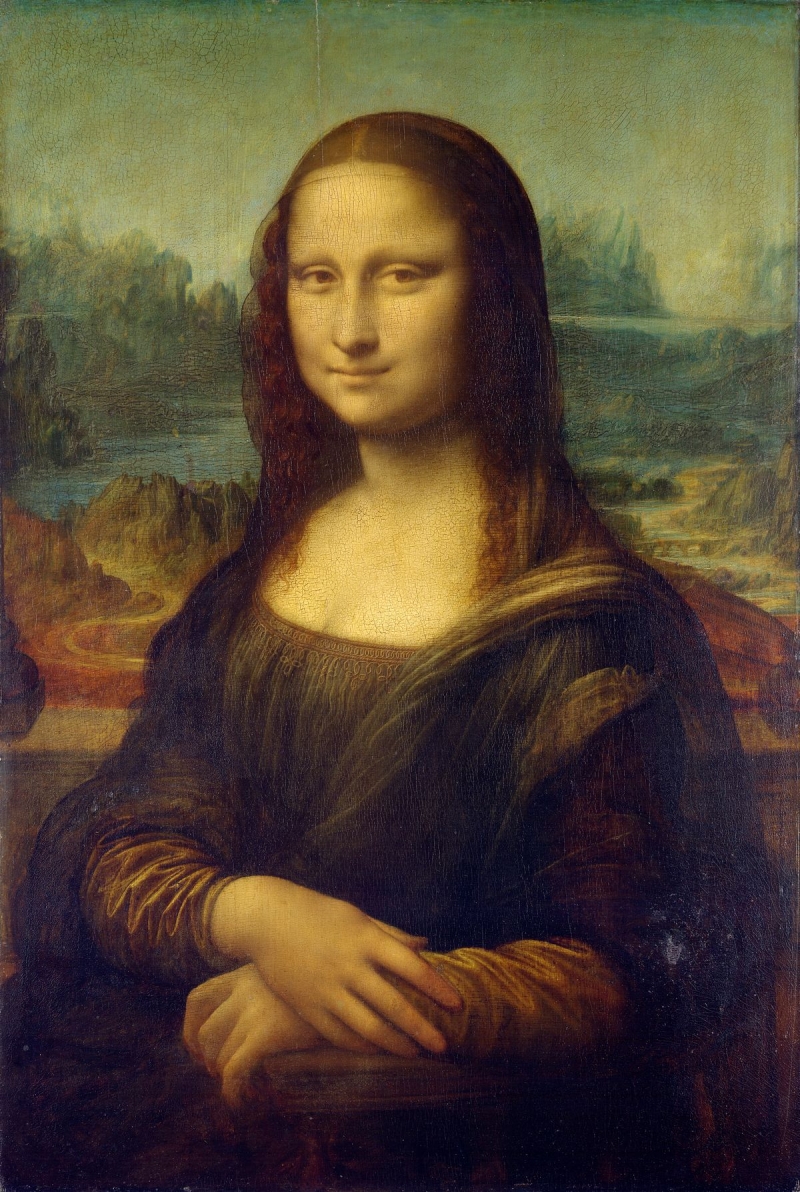
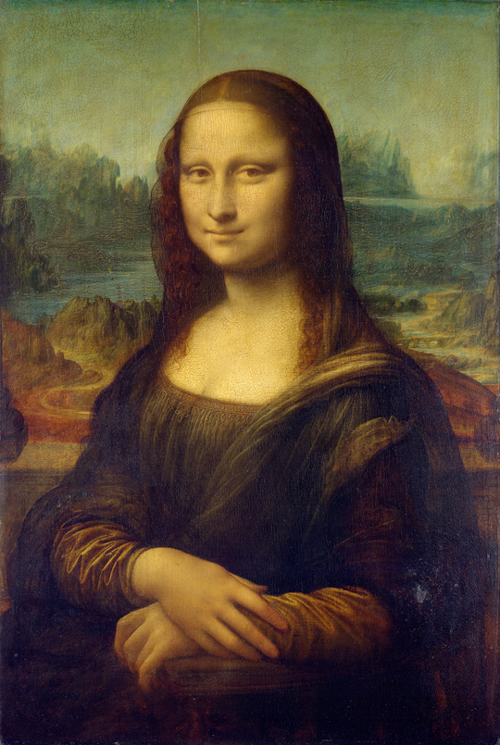
トップページで遊んでみました。
モナリザの微笑が皆さんをお出迎えします。「ようこそ、BASING ROOMへ」
期間限定です。日曜日には元に戻します。お見逃し無く。
YAHOO!ニュースより、
>NASAの報道によると、5月5日ごろに「スーパームーン」が見られるとのこと。スーパームーンとは、通常の満月より大きく明るい満月のこと。NASAによるとこの5月の満月は、2012年の他の満月より14%大きく、30%明るいそうだ。
>これは月の軌道が楕円形を描いているためで、月が地球に接近したときに満月になると、スーパームーンになる。月が地球に一番近づくのは、日本では5日の昼の12時34分なので、日本でスーパームーンとなるのは5~6日の夜だ。
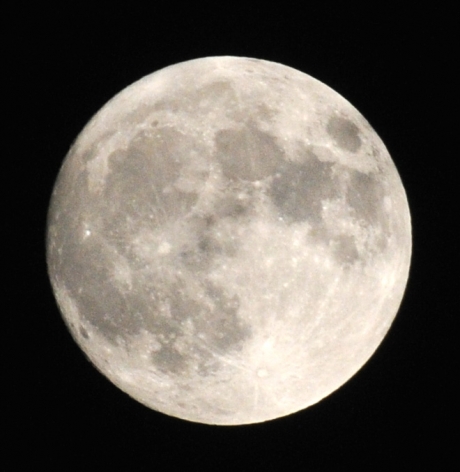
と言う事で、写真を撮ってみました。
大きさはそんなに大きいとは感じませんでしたが、かなり明るいですね。
かなり絞って撮ったのにもかかわらず、三脚を使わない手持ち撮影でクリアに撮れていました。
2012年5月5日 PM11時頃の満月
「肉体百科」の方で、添付されたBSEデータが直接開けるかどうかのテストをしました。
Grouptubeのようにマウスの左ボタンクリックで開く事のできる条件は、
1・MS-DOSのBASEで作成されたBSEデータ。
2・ブラウザがFirefox。
この2つが満たされる場合です。
で、直接開けるデータと開けないデータの間にどんな違いが有るか調べてみました。
そこでわかった事は、開けるデータ、つまりBASEで作成したデータには、テキストエディタでNABCCコードを見た時、「EOF」の前に半角のスペースが有る事がわかりました。
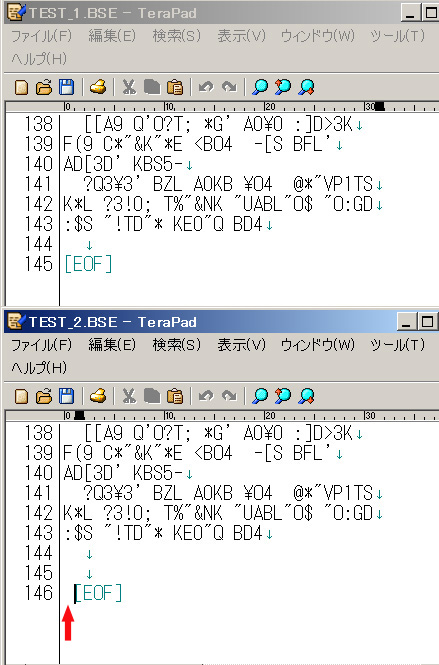
実はこれは半角のスペースでは有りません。このスペースをコピーして、PLEDと言うテキストエディタに貼り付けると、以下の画像のように「z」が表示されます。
この謎の文字「z」はいったい何なのでしょう? 謎は深まるばかりです。
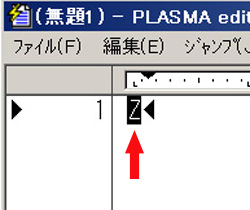
Firefoxをお使いの方で試して見たいかたは、TST_3.BSEをテキストエディタで開き、「EOF」の前の半角スペース部分をコピーし、別のBSEデータの「EOF」の前に貼り付けると再現できます。
※ 添付ファイルの説明(右下の「添付ファイル(3)」をクリックしてください)
TEST_1.BSE Windowsで作成したBSEデータ。
TEST_2.BSE BASEで作成したBSEデータ。
TEST_3.BSE Windowsで作成したBSEデータの「EOF」の前に、謎のコード「z」を貼り付けたデータ。

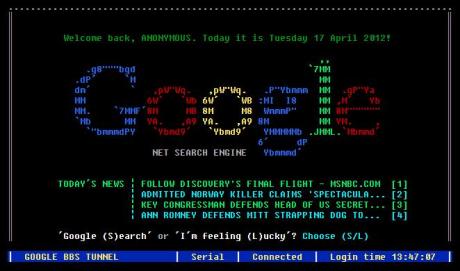
テキストだけで出来た懐かしい画面。
こちらで、実際に検索も出来るようです。
http://www.masswerk.at/googleBBS/
使い方の説明はこちらで
http://gigazine.net/news/20120416-google-bbs-...
昔のNiftyもこんな感じでしたね。。。
PARAGON
【チキンまるごと】の○○
【エスカルゴ】の○○
【ケラ】の○○
【ローストサソリ】の○○
【イカ】の○○
【チーズバーガー】の○○
【ニシン】の○○
【蚕】の○○
【寿司】の○○
【アルマジロ、クリームソース】の○○
【オポッサム、クリームソース】の○○
【豚の脳みそ、ミルキーグレイビーソース】の○○
【魚ボール】の○○
【ベーコン】の○○
【グルメ、カエルの脚】の○○
【Huitlacoche (とうもろこしの黒穂)】の○○
【ヒツジの舌】の○○
【ピーナッツバター&ジャム】の○○
【ガラガラヘビ】の○○
【ワニ】の○○
【レッドカレー、バッタ】の○○
【ホットドック】の○○
上記の○○には共通の単語が入ります。
さて、何でしょう?
わかった人は偉い!
答えはこちら
↓
http://karapaia.livedoor.biz/archives/5207715...
※人によってはちょっと閲覧注意(^^;
PARAGON

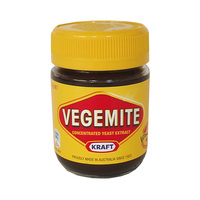
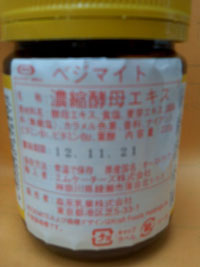
英国のマーマイトを探していたら発見。楽天で購入。結局価格(378円)の3倍近くの送料と手数料がかかった。
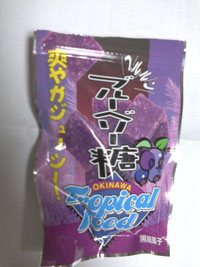
スーパーのレジ横につるしてあった。
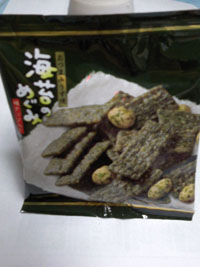
小袋入りで食べやすかった

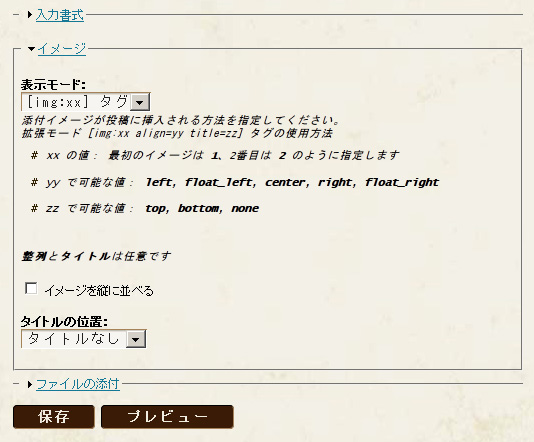
「新しいブログエントリの投稿」をクリックします。
「タイトル」と「本文」を入力してください。
本文ボックスの下に、
「入力書式」
「イメージ」
「ファイルの添付」
「保存」
「プレビュー」
と並んでいます。
画像を添付する時は「ファイルの添付」をクリックし、「参照」で画像を選びます。「添付」をクリックし、「しばらくおまちください」が消えたら添付完了です。大きな画像だと添付できませんのでアップする前に縮小しておいてください。
このブログに添付できる画像サイズは、460x800 ピクセル以下です。それを超えた画像は、
「許容された最大画像サイズ 460x800 ピクセルの範囲内に収まるよう、画像のサイズが変更されました」
と表示され、縮小されて保存されます。
ファイル名を特に表示しなければならない場合以外は、「リスト」のチェックをはずしてください。
画像をどの位置に配置するかは、「イメージ」をクリックすると、表示モードが出ますので、選択してください。
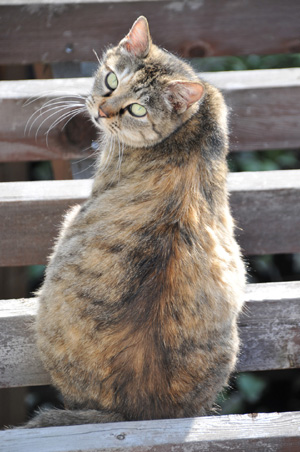
この猫の画像は、イメージの表示モード「左にフロート」で作って有ります。文章の上に画像が浮かんでいるようなイメージになります。「右にフロート」なら画像は右に表示されます。単なる「左寄せ」の場合は、まず画像が表示され、その下に文字が表示されます。画像の横に文字を持ってきたい場合は「フロート」を選んでください。ただし、画像の大きさが幅460ピクセル以上だと、文字を書くスペースがありません。
画像を文章の上では無く、下に持ってきたい場合は「ボトム」を選んでください。
「img:xx」は「もう一工夫」で説明します。
なお、修正は、タイトルをクリックして「編集」をクリックします。文章以外にも添付ファイルの削除、新たな添付、イメージの位置選択など、新規に作る場合と同じ操作でできます。
最後に「保存」をクリックするのをお忘れ無く。
写真と文章が1つしか無い、あるいは、1つの文章に数枚の写真と言う場合は簡単ですが、文章と写真を交互に掲載したいと言う場合は、ちょっと工夫が必要です。
「イメージ」の「表示モード」の「img:xx」タグを使います。
そして、
文章1
「img:1」
のように書きます。1番目の文章の下にイメージ1番の写真が掲載されると言う事になります。
文章2
「img:2 align=left」
「img:3 align=right」
と書くと、2番目の文書の下にイメージ2番の写真が左寄せで、イメージ3番の写真が右寄せで掲載されます。
ここでは第一カギで説明していますが、書く時は、半角小文字の角カッコを使います。キーボードの「Enter」キーの左に有るはずです。
では、「img:xx」タグで作ったブログです。
何も指定しないと文章のすぐ後に写真が表示されます。
ちょっと字が小さいので、上のタイトル、「散歩道で友達になったコサギ君です。」を大きくしてみました。
最初に<h3>、終わりに</h3>を付けます。
ここでは全角文字で書いて有りますが、実際には半角小文字で書いてください。
<h3> 散歩道で友達になったコサギ君です。</h3>と書きます。
<h1>にすると、下のような感じになります。数字が小さくなるほど大きな文字になります。
なお、<h3>では無く、<font size="5"></font>のような書き方も有ります。
色を付けるのは、<font color="0000ff"></font>のようにします。簡単な説明は、インターネットのWebサイトなどをご覧ください。(色コード#0000ffで書きました)
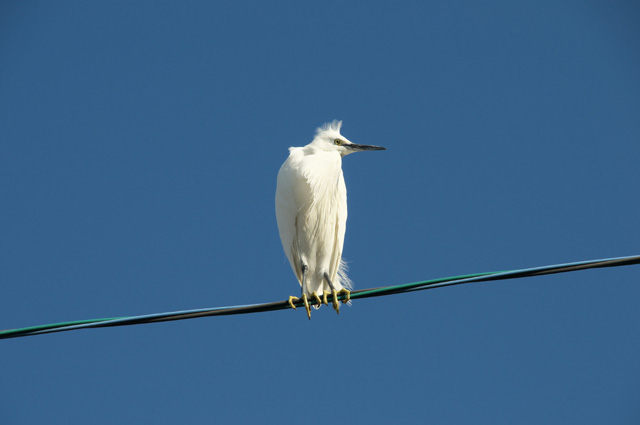
何も指定せずに書くと行間が狭い感じになります。ちょっと広げたい場合、全角のスペースをひとつ入れてください。2行目と3行目の間に1行スペースをいれました。次の写真との間は3行のスペースが入っています。(色コード#990000で書きました)
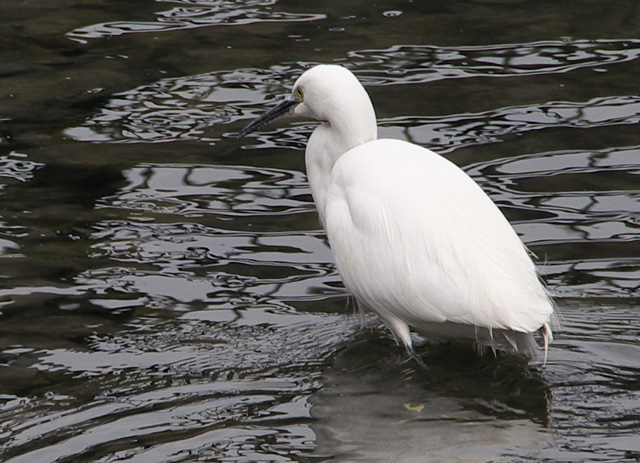
文章と写真の間に何も指定しない場合です。
文章のすぐ下に写真が表示されます。(色コード#ff0000で書きました)
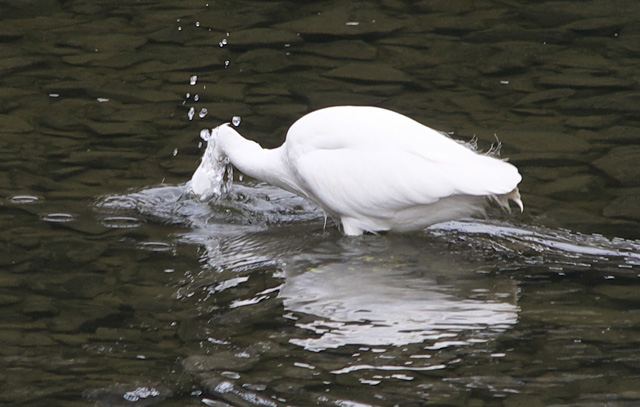
縦長の写真なので、左に表示の命令を使いました。「img:4 align=left」と書きます。
(色コード#006699で書きました)
ゲット\(^^)/
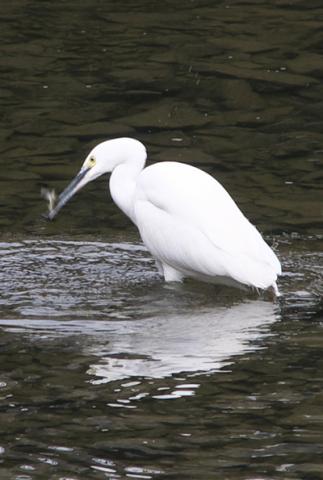
今度は、右に写真を表示してみました。なお、左右に表示できるのは、幅が460ドットより少ない場合です。460ドットより大きいと左右の指定の意味が無くなります。
「逃がさんぞ」を写真の上に表示したかったので、文字の前にスペースを入れて調整しました。(色コード#006633で書きました)
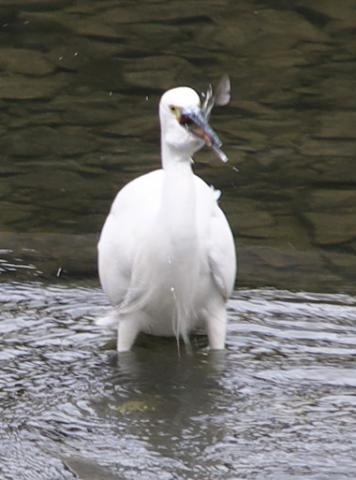
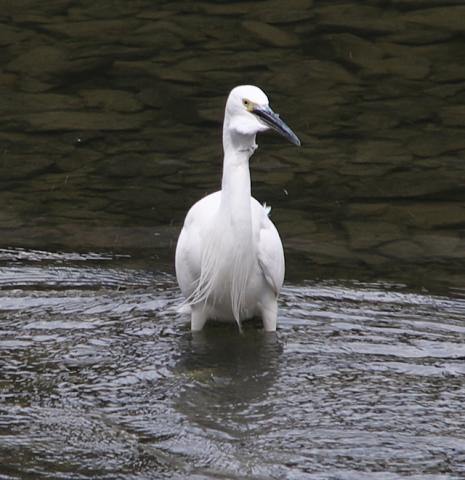


最近のコメント
10時間 25分前
12時間 6分前
14時間 19分前
14時間 51分前
14時間 53分前
1日 22時間前
1日 22時間前
2日 5時間前
2日 6時間前
2日 6時間前