


「新しいブログエントリの投稿」をクリックします。
「タイトル」と「本文」を入力してください。
本文ボックスの下に、
「入力書式」
「イメージ」
「ファイルの添付」
「保存」
「プレビュー」
と並んでいます。
画像を添付する時は「ファイルの添付」をクリックし、「参照」で画像を選びます。「添付」をクリックし、「しばらくおまちください」が消えたら添付完了です。大きな画像だと添付できませんのでアップする前に縮小しておいてください。
このブログに添付できる画像サイズは、460x800 ピクセル以下です。それを超えた画像は、
「許容された最大画像サイズ 460x800 ピクセルの範囲内に収まるよう、画像のサイズが変更されました」
と表示され、縮小されて保存されます。
ファイル名を特に表示しなければならない場合以外は、「リスト」のチェックをはずしてください。
画像をどの位置に配置するかは、「イメージ」をクリックすると、表示モードが出ますので、選択してください。
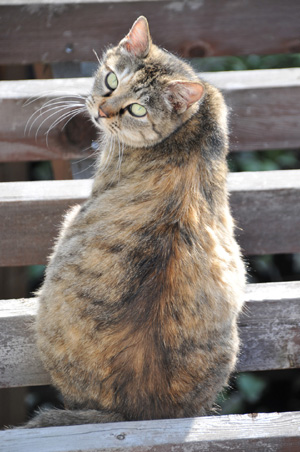
この猫の画像は、イメージの表示モード「左にフロート」で作って有ります。文章の上に画像が浮かんでいるようなイメージになります。「右にフロート」なら画像は右に表示されます。単なる「左寄せ」の場合は、まず画像が表示され、その下に文字が表示されます。画像の横に文字を持ってきたい場合は「フロート」を選んでください。ただし、画像の大きさが幅460ピクセル以上だと、文字を書くスペースがありません。
画像を文章の上では無く、下に持ってきたい場合は「ボトム」を選んでください。
「img:xx」は「もう一工夫」で説明します。
なお、修正は、タイトルをクリックして「編集」をクリックします。文章以外にも添付ファイルの削除、新たな添付、イメージの位置選択など、新規に作る場合と同じ操作でできます。
最後に「保存」をクリックするのをお忘れ無く。


最近のコメント
2時間 7秒前
5時間 23分前
7時間 44分前
1日 4時間前
1日 6時間前
1日 6時間前
2日 1時間前
2日 6時間前
2日 12時間前
3日 4時間前