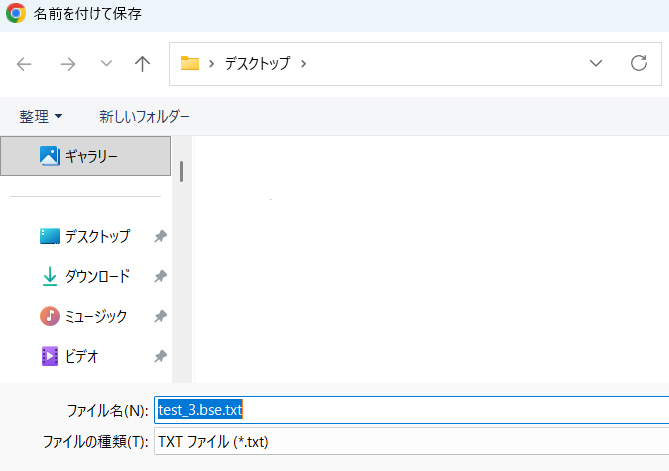
ファイル名が表示されている画面です。
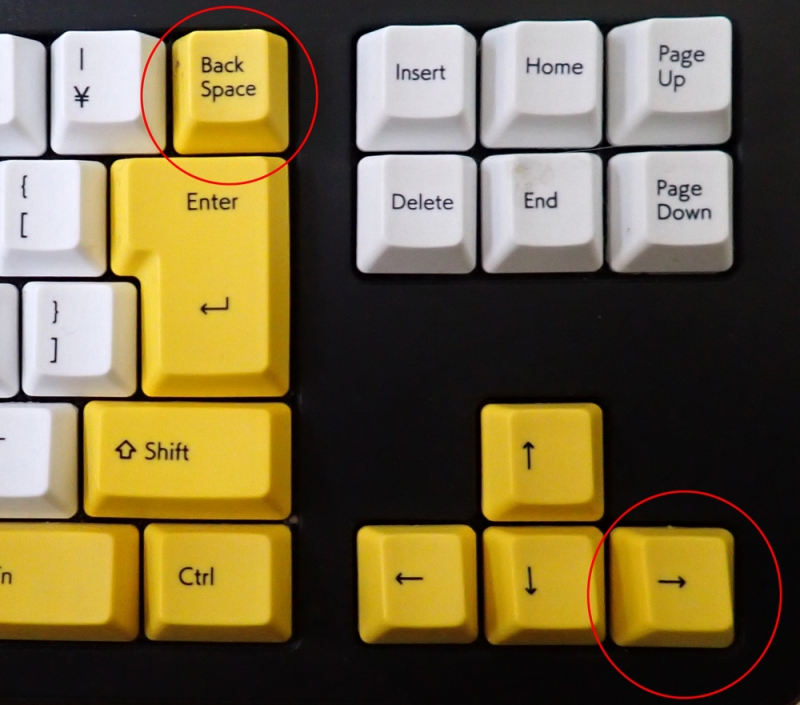
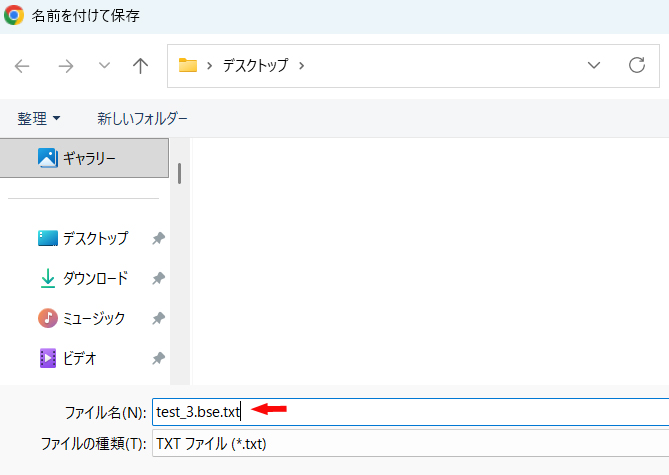
ここで、キーボードの右矢印キーを押してください。 青色に反転していたファイル名の青色が消えます。 次に、BackSpaceキーを4回押して、.txtを消します。
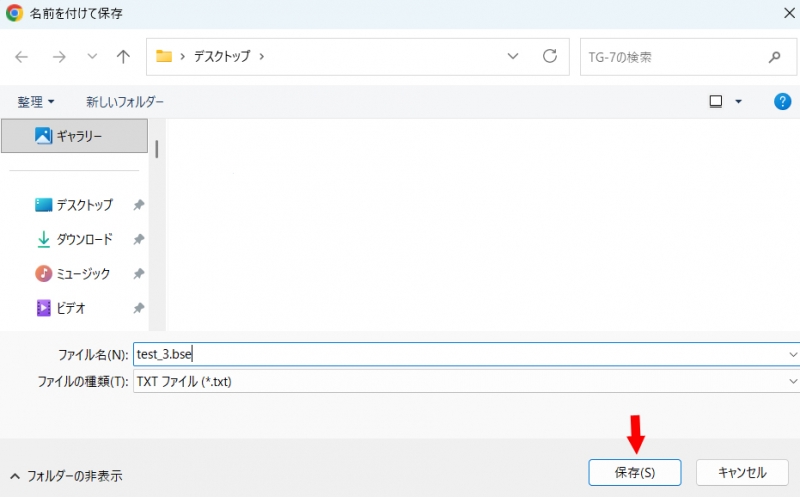
.txtが消えて、正常なBSEファイル名になったら、下の「保存」をクリックしてください。 BSEファイルが保存されているか確認してください。
悟空さん、こんにちは。 英数字を右クリックして「保存」すると「ファイル名」が .bseになっているので、.bseを消して.bseを付けて保存したら.bseファイルが出来ていました。それを「Tエディタ」で開くことが出来ました。 よろしくお願いします。 直治郎
直治郎さん、こんにちは。
>.bseになっているので、.bseを消して
これは、.bseではなく、.txtですよね?
TEditorで開く事ができれば完了です。
悟空




Re: 拡張子の消し方
2026.02.28 (土) 14:11 by 直治郎悟空さん、こんにちは。
英数字を右クリックして「保存」すると「ファイル名」が .bseになっているので、.bseを消して.bseを付けて保存したら.bseファイルが出来ていました。それを「Tエディタ」で開くことが出来ました。
よろしくお願いします。
直治郎
Re: 拡張子の消し方
2026.02.28 (土) 14:18 by 悟空直治郎さん、こんにちは。
>.bseになっているので、.bseを消して
これは、.bseではなく、.txtですよね?
TEditorで開く事ができれば完了です。
悟空