


「障子ぽすぽす」
私はマウス初心者は、アプリケーションよりもゲームでマウス操作をマスターすべしと思っています。キンドルに慣れるのも、アプリよりゲームと思いました。それでゲーム探し。
知人はパチンコがお好きらしいので、その手のゲームを探してみるけれど、どうもパッとしない。スロット?!と思い、探してみるが単に「777」じゃつまらない。
「障子ぽすぽす」。無料の人気ゲームというのが目についたのでダウン。私は説明抜きがモットー(?)なので、早速、タタタッと自分で試してみる。
他人に紹介するつもりが…自分がハマったのでした。
このゲームを検索してみると、「動体視力」とありました。
なあるほど。どこかに自分がハマる要素があったのだなと思ったのでした。
で、私の推しでそのゲームを知人のキンドルに入れたのですが、その後、知人はどうしたかな?まだお聞きしてないのでした。(淮)
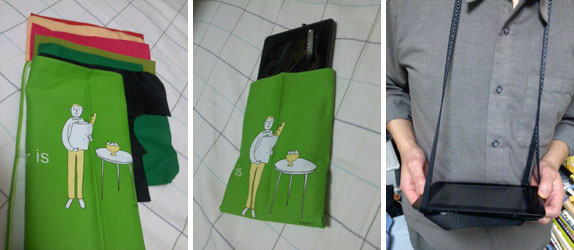
やっとキンドルケースを作りました。
百均で、名刺カードフォルダーと70×60のフェルトを買ってきて、カードフォルダーをフェルトでくるもうと思ったのでした。
けど、結局自宅にあったもので作りました。大昔子どものグッズ用に使ったフェルトの残り、これは中袋。景品でもらったと覚しきランチョンマット、これは三つ折りするとぴったりサイズでした。
名刺カードフォルダーを止めて、単なる袋物にしたのは、とにかくかさばらないようにしたかったからです。
中袋とランチョンマットの間に、厚紙か、クリアファイルを入れて補強するつもりが忘れて縫ってしまいました。
ランチョンマットの三つ折りした手前にキンドルを入れて、その裏は縫わず、真ん中にマジックテープを貼って、メモ・小物入れにしました。
ついでに、同居人作のアンドロイド用。生協のスタッフが端末を持って仕事をしているのを見て閃いたそうです。(淮)
そもそも私のKindleは手にした直後から引き出しの中でした。それなのにこの(HDじゃない)Kindle Fireが日の目を見ることになったのは、87歳の知人が「これ欲しい!」と言ったからでした。自分のことだと頑張れないのに、この知人が使うにはどうしたらいいのか?その奮闘記(!)を少し綴っていきたいと思います。
Kindle Fireの起動――画面をついじっと見ていると、ピカピカの鏡面に自分の顔がしっかり写り込みます。ちょっと気分が悪いです。
Amazon ストア――最初のゲームは数独を落としました。答えを入力したくて、空きマスをタップすると、なぜか解答が表示されました。すごく気分が悪いです。
Androidアプリ――Androidアプリが使えません。Kindleは少しカスタマイズされたシステムなのだそうです。無理にダウンロードしました。表示しません。もう一度ダウンロード。やはり表示せず。う~ん。どこか忘れましたが、見える表示にしたら拡張子の末尾に「;」が付いてました。それならUSB接続(これに思い至るまでにン時間かかった)。へん、やったぜ!On Airが動くようになったぜ! →これはあまりにうれしかったので、次回、書き込みます。(淮)

文章を入力していて非常に不便に感じるのが長音の入力。「ー」は最上段の非常に打ちにくい位置に有るので、外来語を打つ場合など非常にストレスを感じます。
T・エディタでは「:」キーで長音を打つ事ができます。これは非常に快適ですね。何とか一般の文章入力の時もこの方法が使えないでしょうか?
と言う事で、キー配列変換ソフトを探してみました。
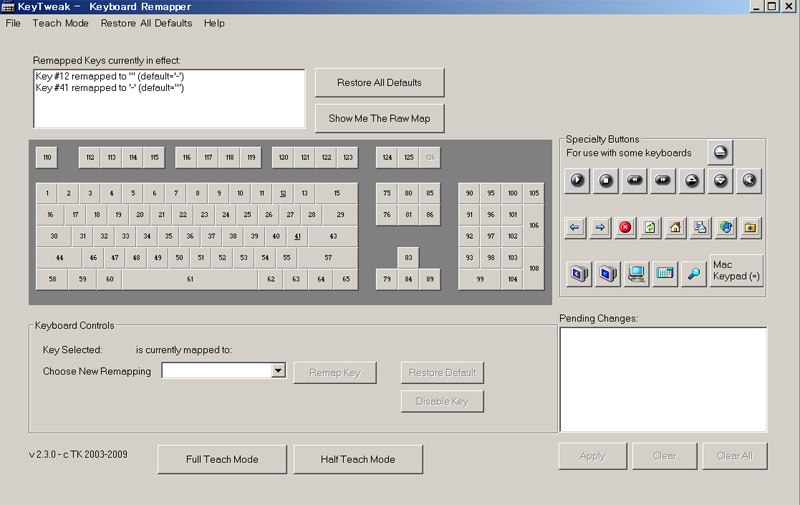
「KeyTweak」と言う無料ソフトが見つかりました。使い方も簡単で、「:」のキーに「-」を、「ー」のキーに「:」を設定しました。カタカナ文字を入力する時も、ほとんど指がホームポジションから離れません。大変に快適です。
http://www.lifehacker.jp/2012/03/120224winkey...

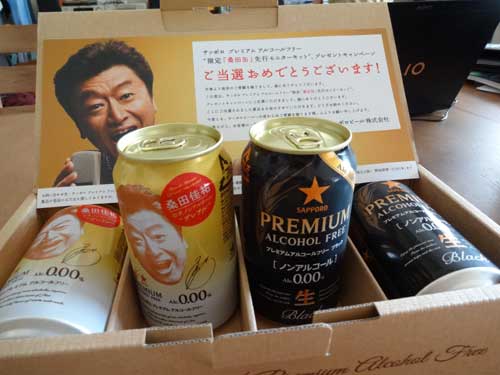
応募していたことを忘れていたプレゼント品が届きました。
私は、いろいろなものによく応募はするけれど、滅多にあたらない。
たぶん、結婚で一生分の運を使い果たしたのだろうと、思っている(笑)
アルコールフリーのビールは、おいしいのかどうか。
けっこう、飲めるとは聞きますが、さあ‥‥。
今度、昼間に飲んでみようっと。

あけましておめでとうございます。
三が日も今日で終わり、明日から通常の日常に戻る人が多いと思います。
あーあと思っている人も、ほっとしている人この写真をみてほっこりしていただければと思います。
モフモフを通り越してモグモグしたくなる。かわいらしい動物の赤ちゃん25連発
http://karapaia.livedoor.biz/archives/5211303...
私のツボは8.猫と25.ペンギンでしょうか。
みなさんのお好みは?
それでは本年もよろしくお願いします。
予定より2週間ほど早くKindle Paperwhiteが送られてきました。
家電量販店でも容易に入手可能と言うことで、キャンセルする人が多かったのでしょうね。
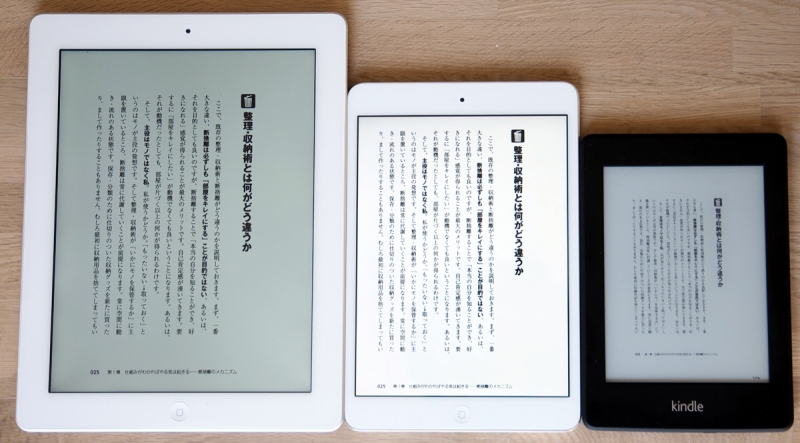
大きさの比較です。左からiPad(659g)、iPadミニ(308g)、Kindle Paperwhite(207g)、iPod touch(103g)。
Kindle本は1冊購入すると、Kindle以外の端末にも配信されます。以下の画像は同じ本を表示しています。文字の大きさは自由に変えられるので、それぞれの端末で読みやすい大きさにしています。

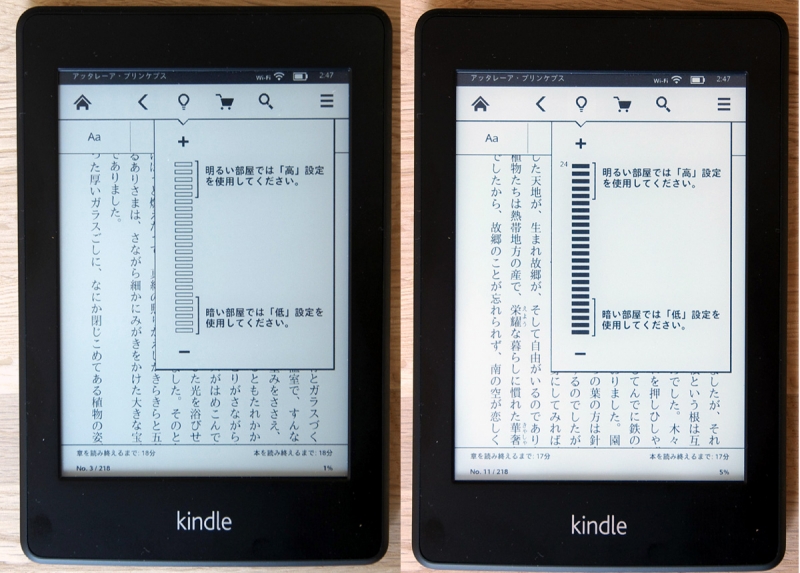
明るさは24段階に変えられますが、明るい所ではライト無しでOK。真っ暗な所でも適切な明るさに設定すれば快適に読めます。
左がライト無し、右が最高の明るさ。

左がiPadミニ、右がKindle

小説類を読む道具としては素晴らしいのですが、問題はKindle本が少ない事。読みたい本がKindle本になっていないのでは宝の持ち腐れです。
では、自炊した本をKindleに転送したらどうかと思って試してみました。いろいろ工夫をすればもっと読みやすくなるのでしょうが、全く使い物にならないと言うのが感想です。
「断捨離」と言う本を自炊して、iPad、iPadミニ、Kindleに転送してみました。
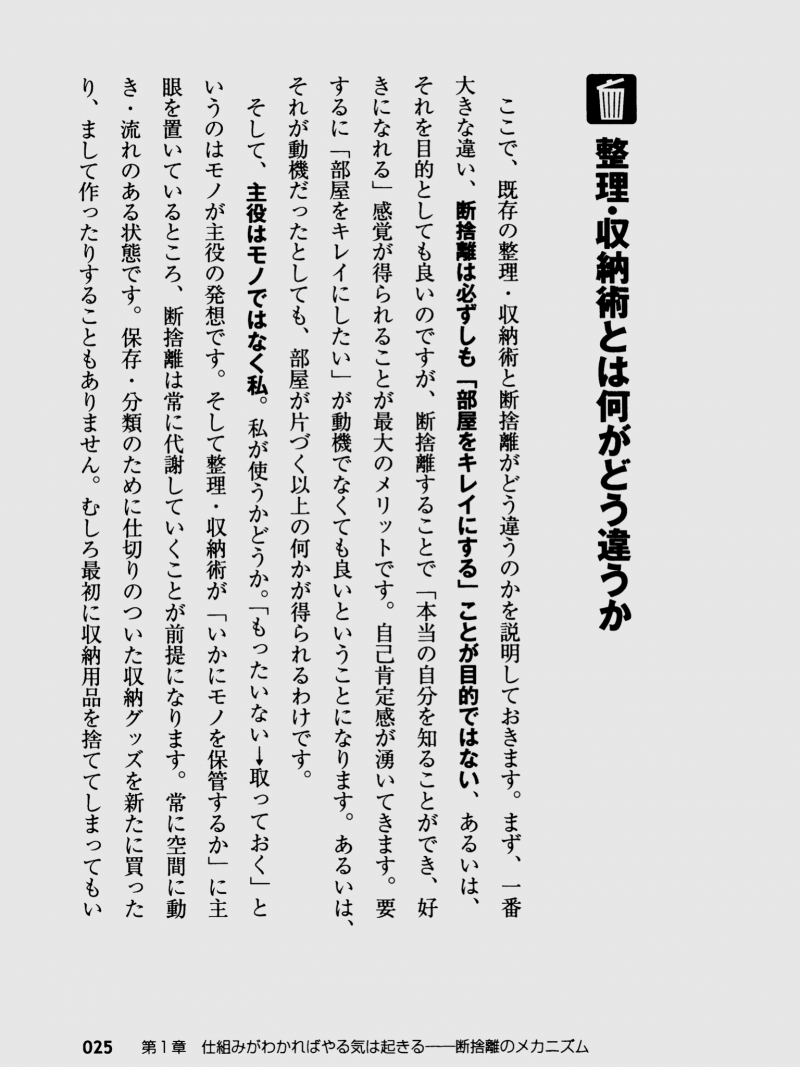
自炊にはまって、家に有る本はみんなPDFファイルにしているのですが、自分で作ったテキストファイルも立派な本になります。
PDFファイルと違って、テキストファイルは設定で文字の大きさを変更できるので便利です。
ここの書き込みをコピペしてみました。タイトルは「天」にしました。
これをiPadに転送して読んでみます。電子書籍リーダーは、「i文庫HD」と言うアプリを使っています。Dropboxにファイルをコピーし、iPadのi文庫HDのアプリでファイルを見ると転送されていますのですぐに読む事ができます。(Wifi環境が必要です)
自動的にこのように表紙ができています。
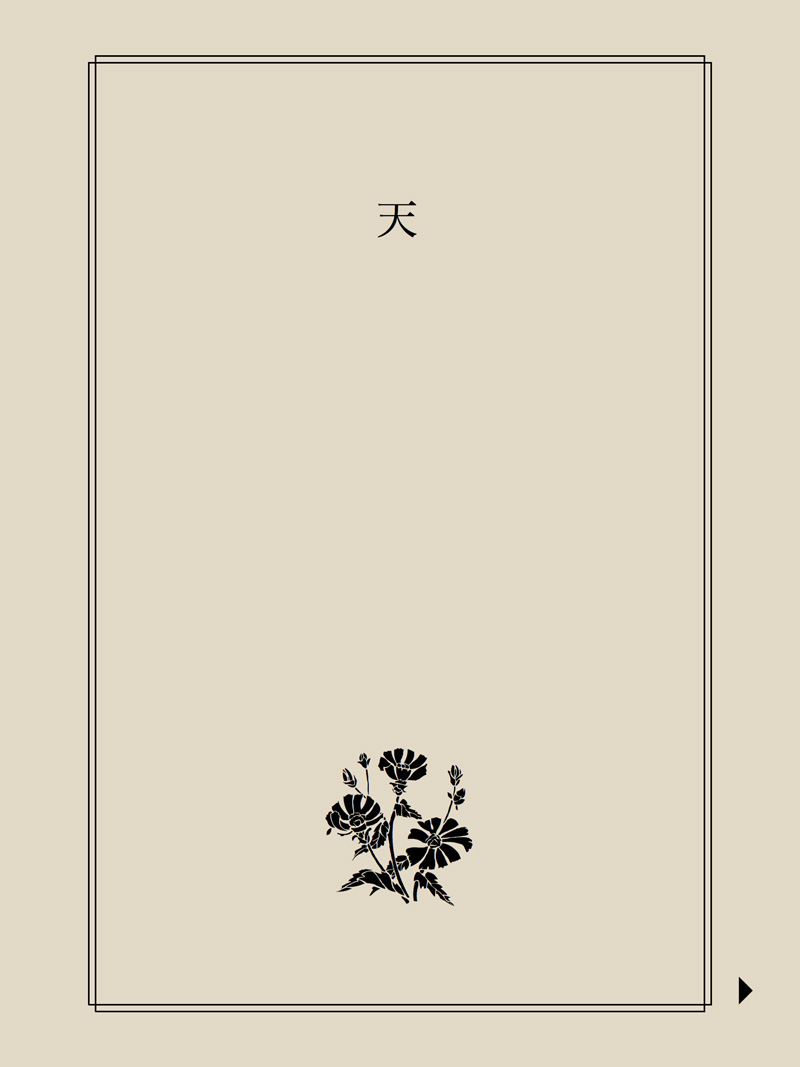
文字を長押しして辞書を開いたり、Webを閲覧できたりできます。これは結構便利かも。
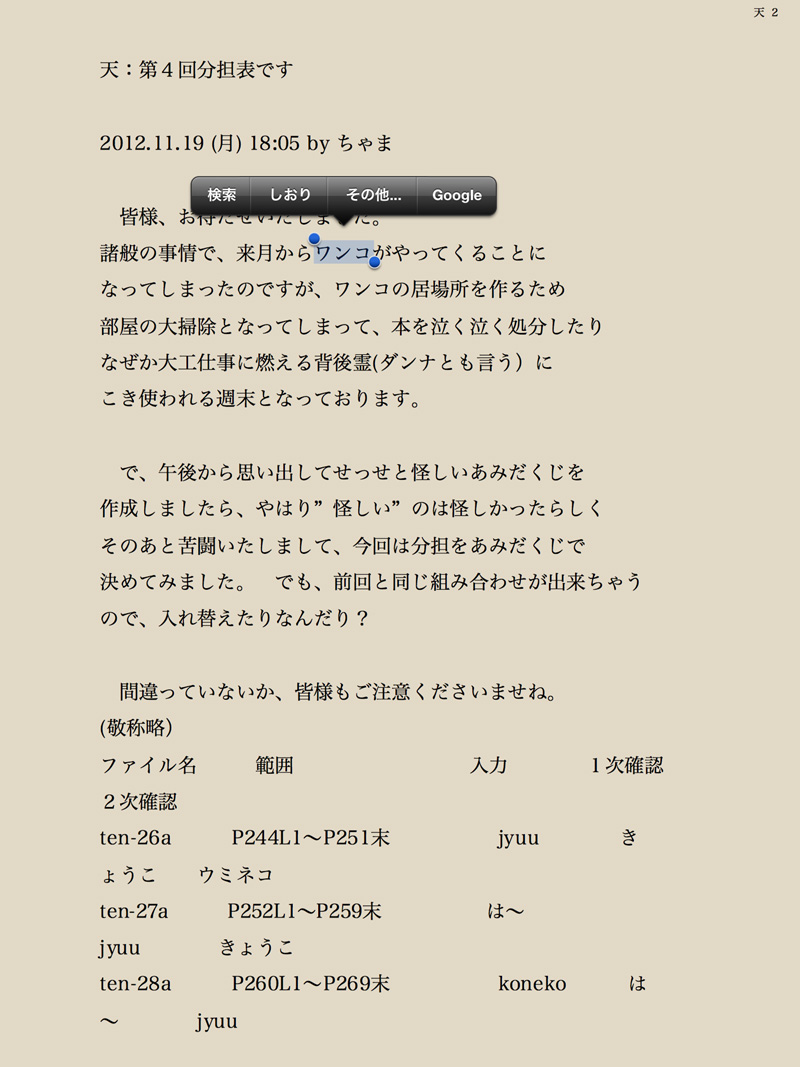
「ワンコ」と言う文字を長押ししてGoogle検索してみました。
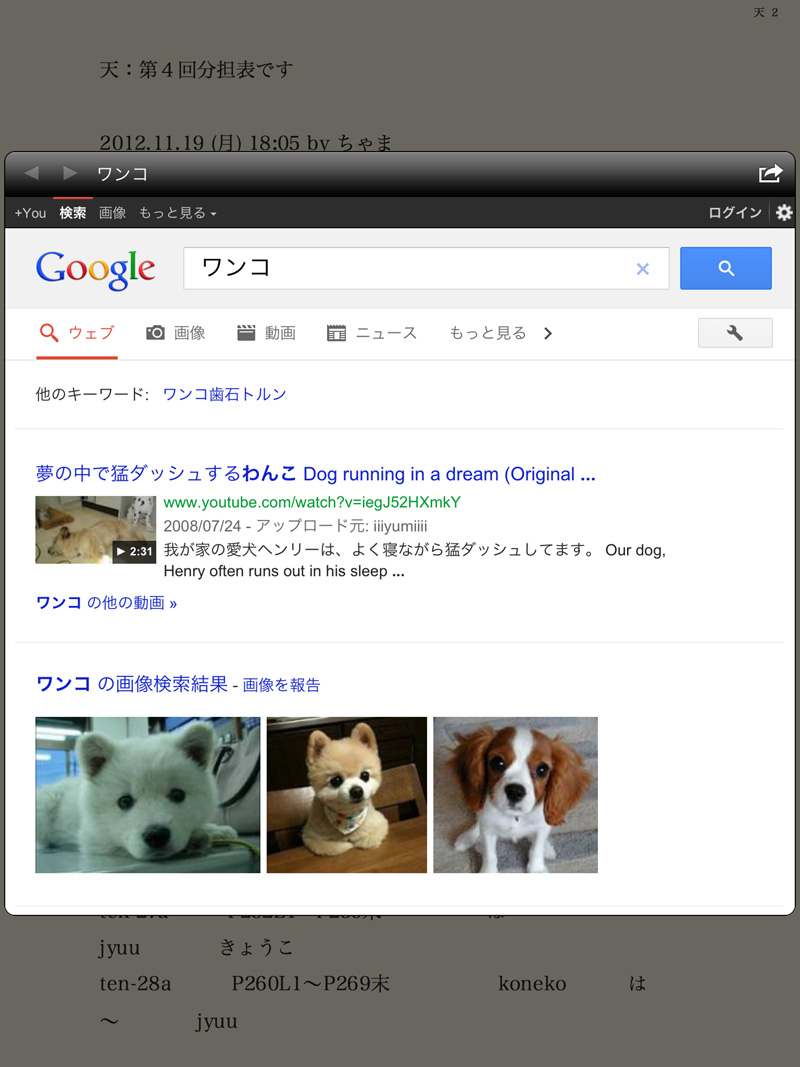
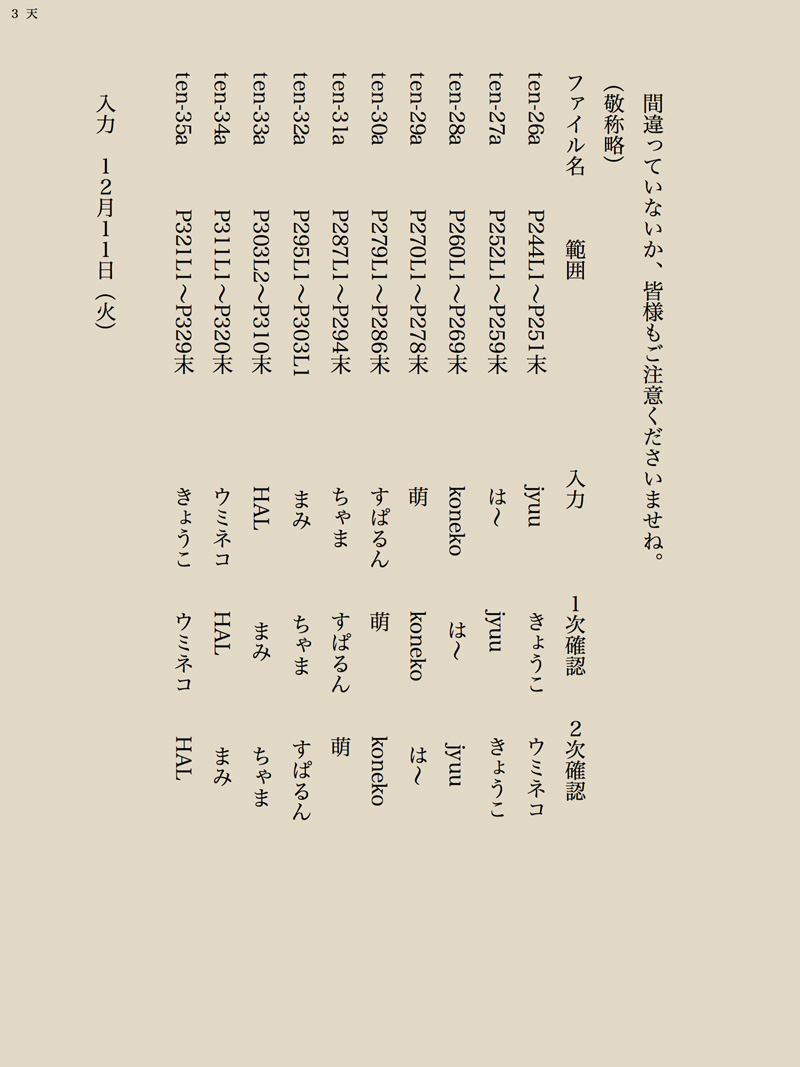
横書きで作ったテキストファイルでも縦書きで表示する事ができます。でも、アルファベットや数字はこのようになるので、この場合は横書き表示の方がいいですね。


最近のコメント
1日 7時間前
1日 10時間前
2日 16時間前
2日 22時間前
2日 22時間前
3日 5時間前
3日 5時間前
3日 5時間前
3日 8時間前
3日 8時間前